新しいロードバランサーの作成
手順 1: Load Balancer Management ページにアクセスし、Create をクリックします。
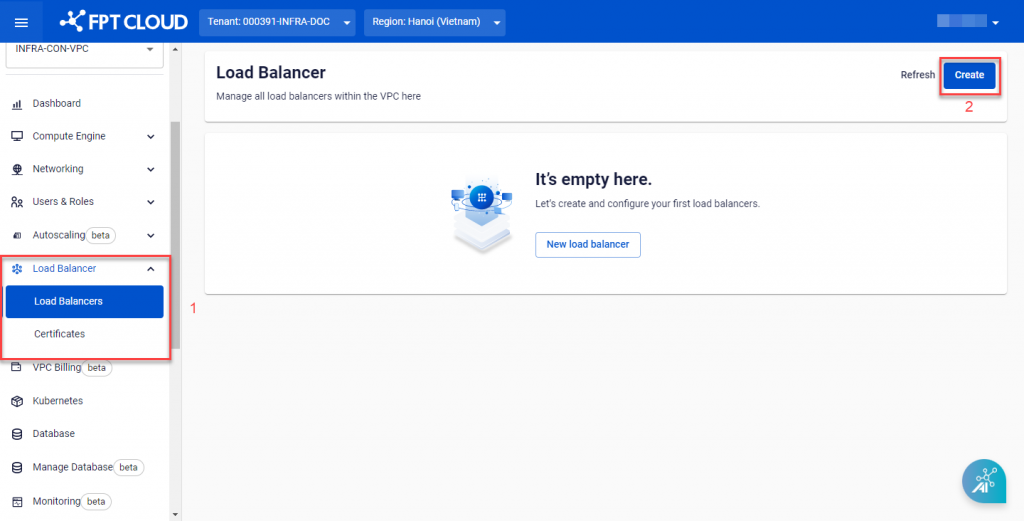
新しいダイアログが表示され、次の手順が案内されます。
手順 2: 以下の選択肢を使って Load Balancer を設定します:
| フィールド | 説明 |
|---|---|
| Name | Load Balancer の名前を入力します。 |
| Size | ニーズに合ったサイズを選択します。現在 FPT Cloud は Basic から Premium まで 4 種類のサイズを提供しています。 |
| Public IP | VPC 内のパブリック IP を Load Balancer に割り当てます。インターネットからのアクセスが不要な場合(Internal Load Balancer)は空欄のままにできます。追加のパブリック IP が必要な場合は Floating IP 管理のガイドを参照してください。 |
| Instances | 負荷分散するエンドポイントの仮想マシンを選択します。現在は同じ VPC 内の仮想マシンのみ選択できます。 |
| Rules | Load Balancer から仮想マシンへのトラフィックのルーティング方法を定義します。現在 1 つの Load Balancer につき 1 つのルールのみ作成できます。 |
| Certificate | HTTPS を選択した場合、Load Balancer の Certificate 設定は必須です。既存の証明書を選択するか、新しい証明書を追加できます。 |
| Settings | Load Balancer の追加設定です。FPT Cloud はいくつかの一般的な設定をデフォルトとして提案しています。変更が必要な場合は Edit Setting を選択してください。Algorithm: 負荷分散アルゴリズム。FPT Load Balancer は Round Robin と Least Connections の 2 つを提供しています。Sticky Session: スティッキーセッションのオン/オフ。Health check: Load Balancer は定期的にサーバーの状態を確認し、応答しないサーバーへのクエリを即座に他のサーバーに切り替えます。FPT Load Balancer は HTTP、TCP、PING によるチェックをサポートしています。 |
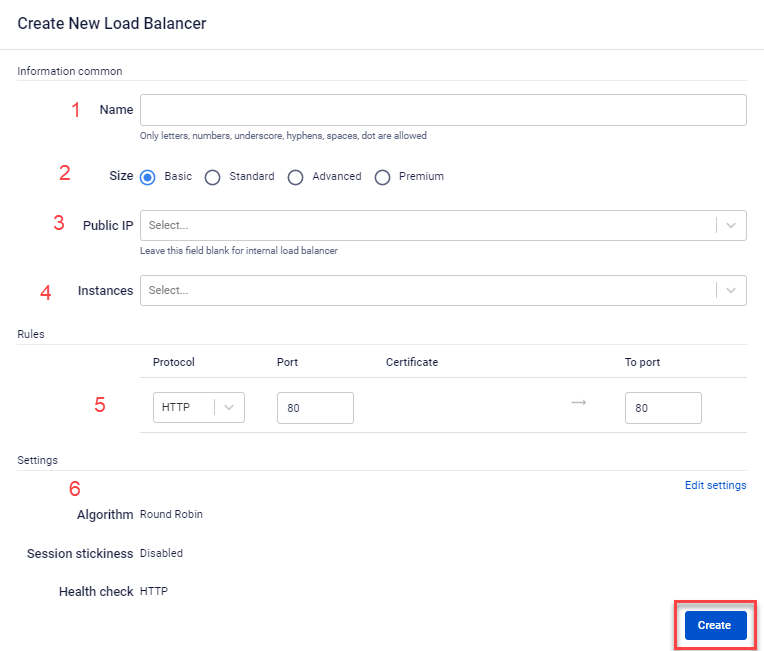
手順 3: Create をクリックして Load Balancer を作成します。システムがリソースを確認し、作成プロセスを開始して処理状況を通知します。
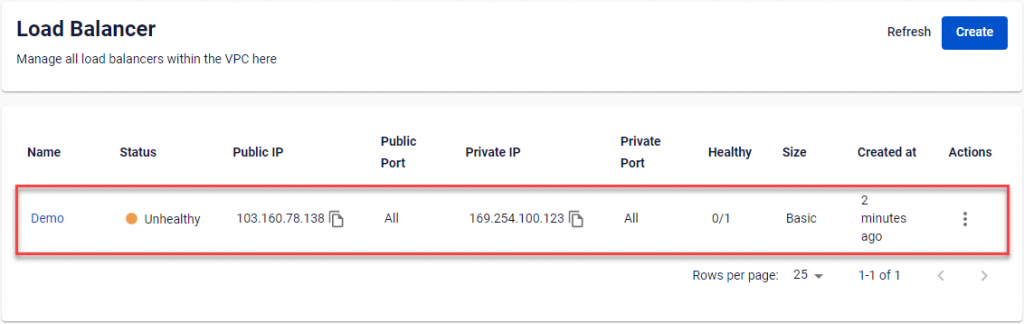
作成が完了すると、管理画面で新しく作成された Load Balancer とその動作状態を確認できます。